Front-end
Converser avec le savoir.
Le voir vivre.
La console est l’interface humaine d’Open BrAIn. On y pose des questions en langage naturel, on y examine des preuves, on y prend des décisions, et on y regarde le savoir de l’organisation évoluer comme un réseau vivant.
Mode démonstration Les captures de cette page proviennent de la console réelle, avec des données entièrement fictives.
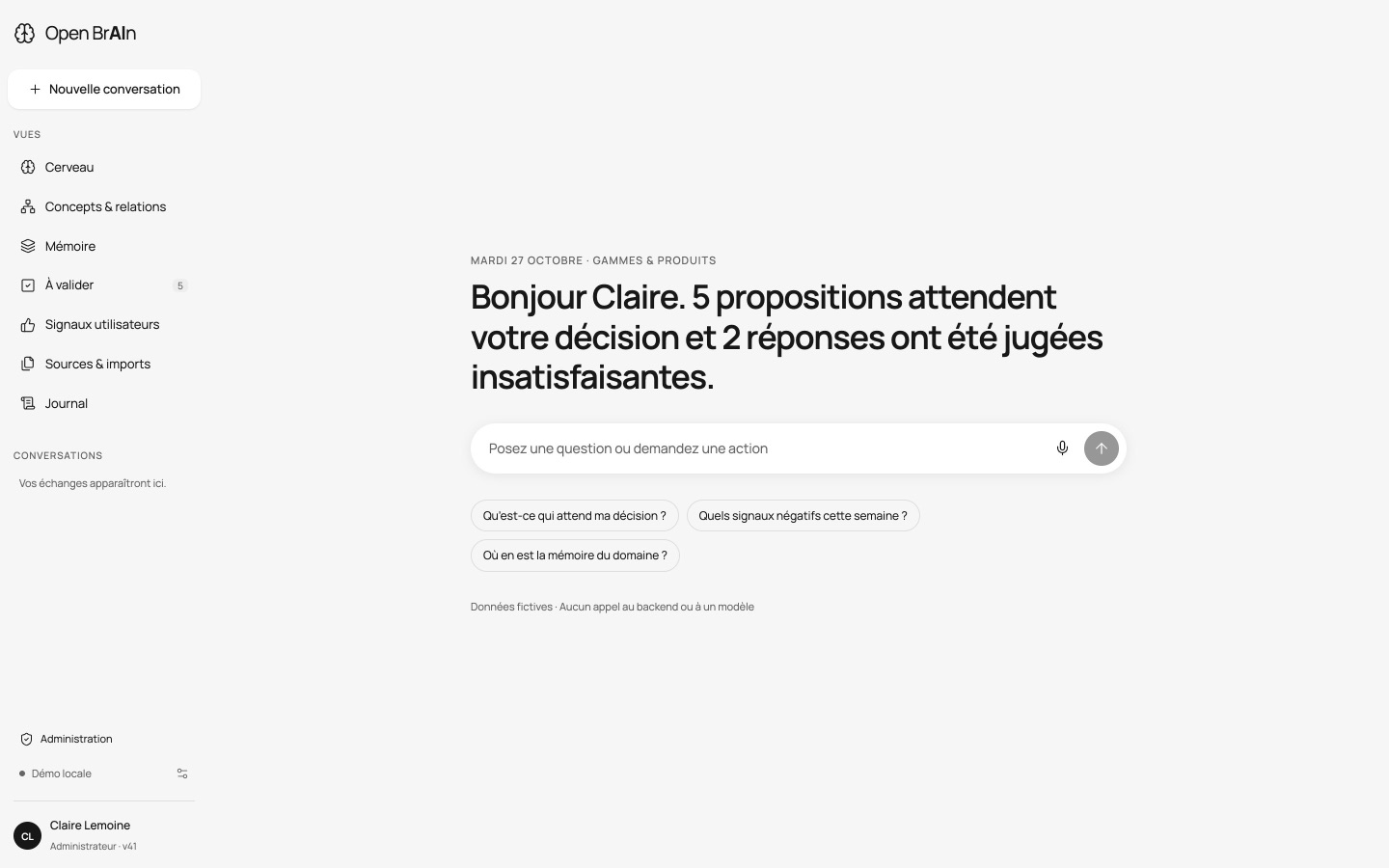
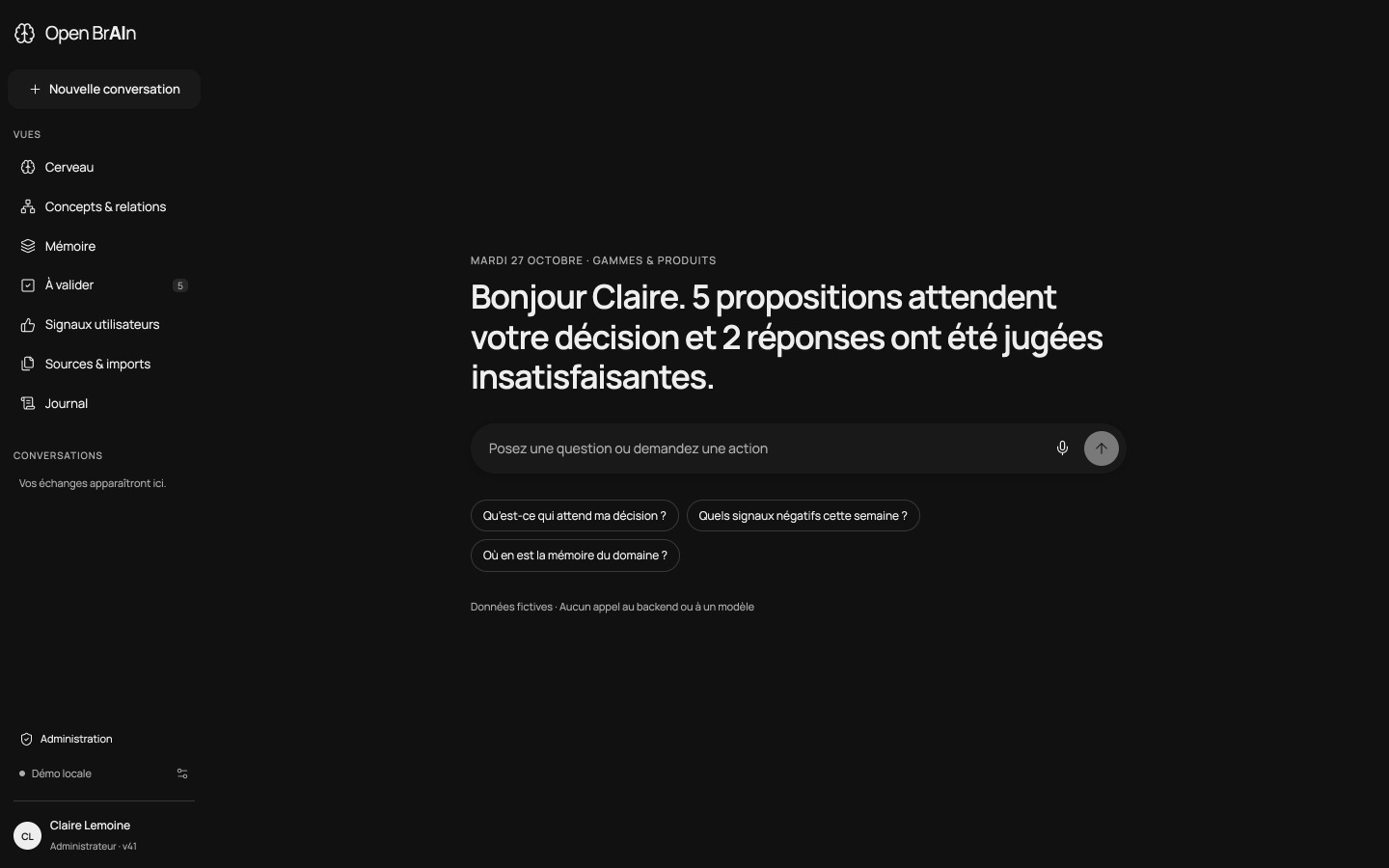
La conversation au centre
On interroge, on demande une action, on ouvre une vue. Le langage naturel est l’entrée principale.
Les vues à côté
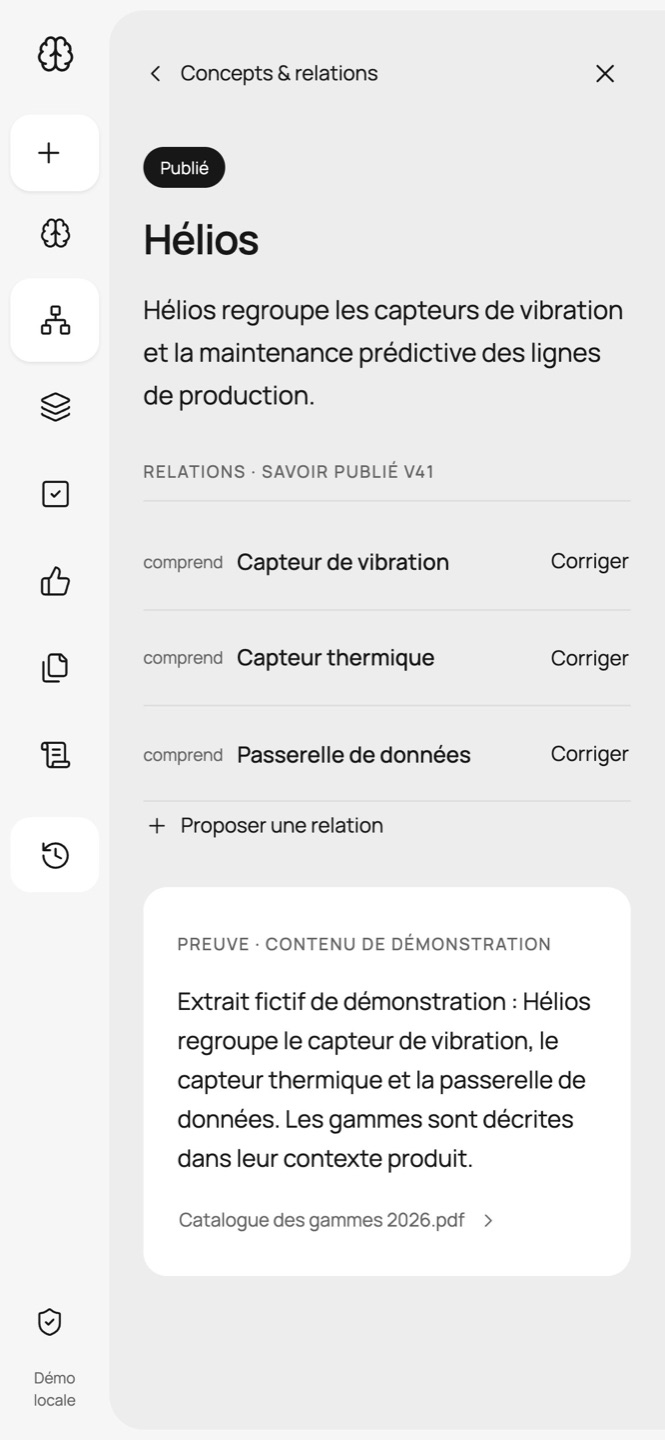
La fiche, la preuve ou la proposition s’ouvrent dans un panneau, sans perdre le fil de la conversation.
Rien par accident
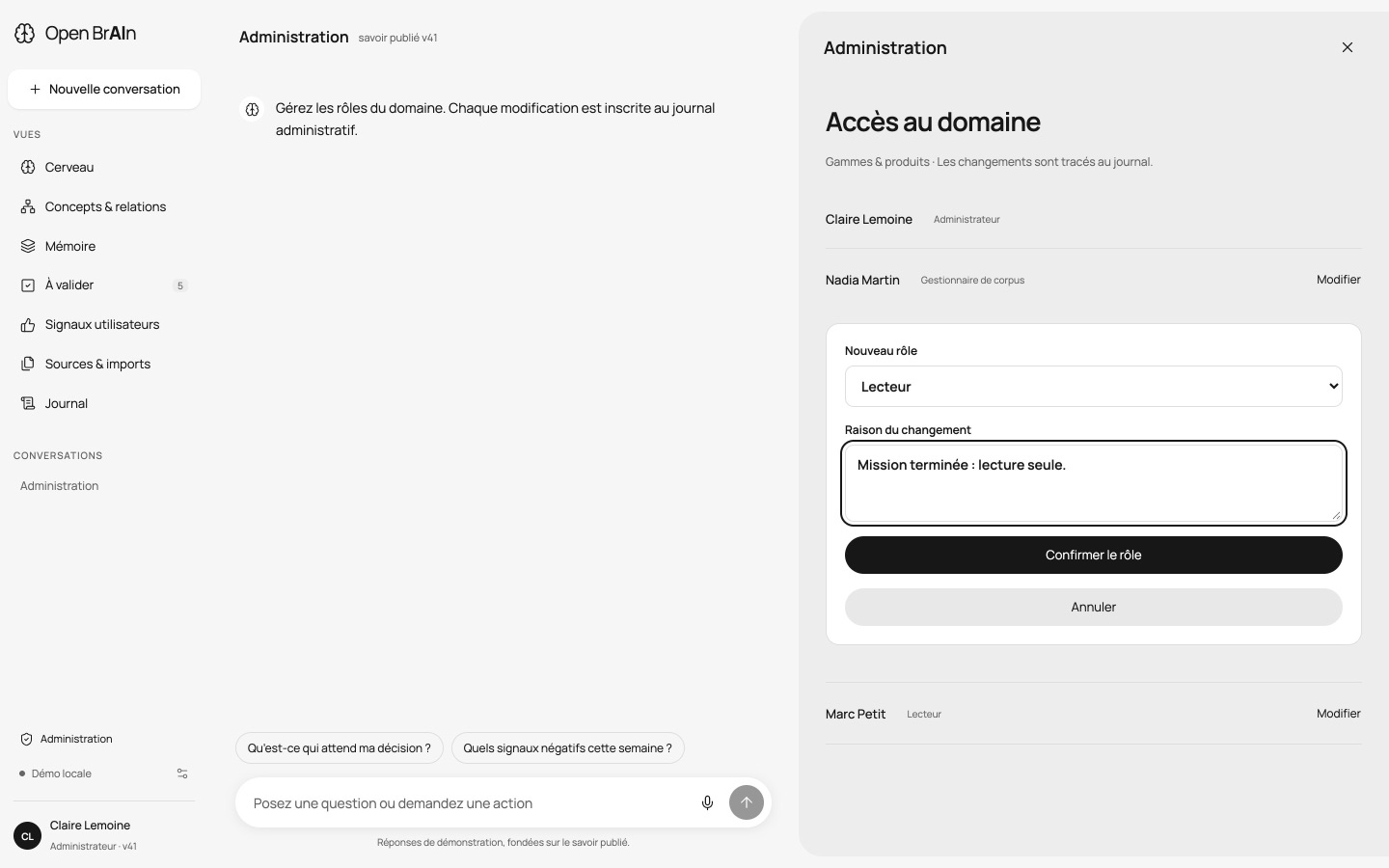
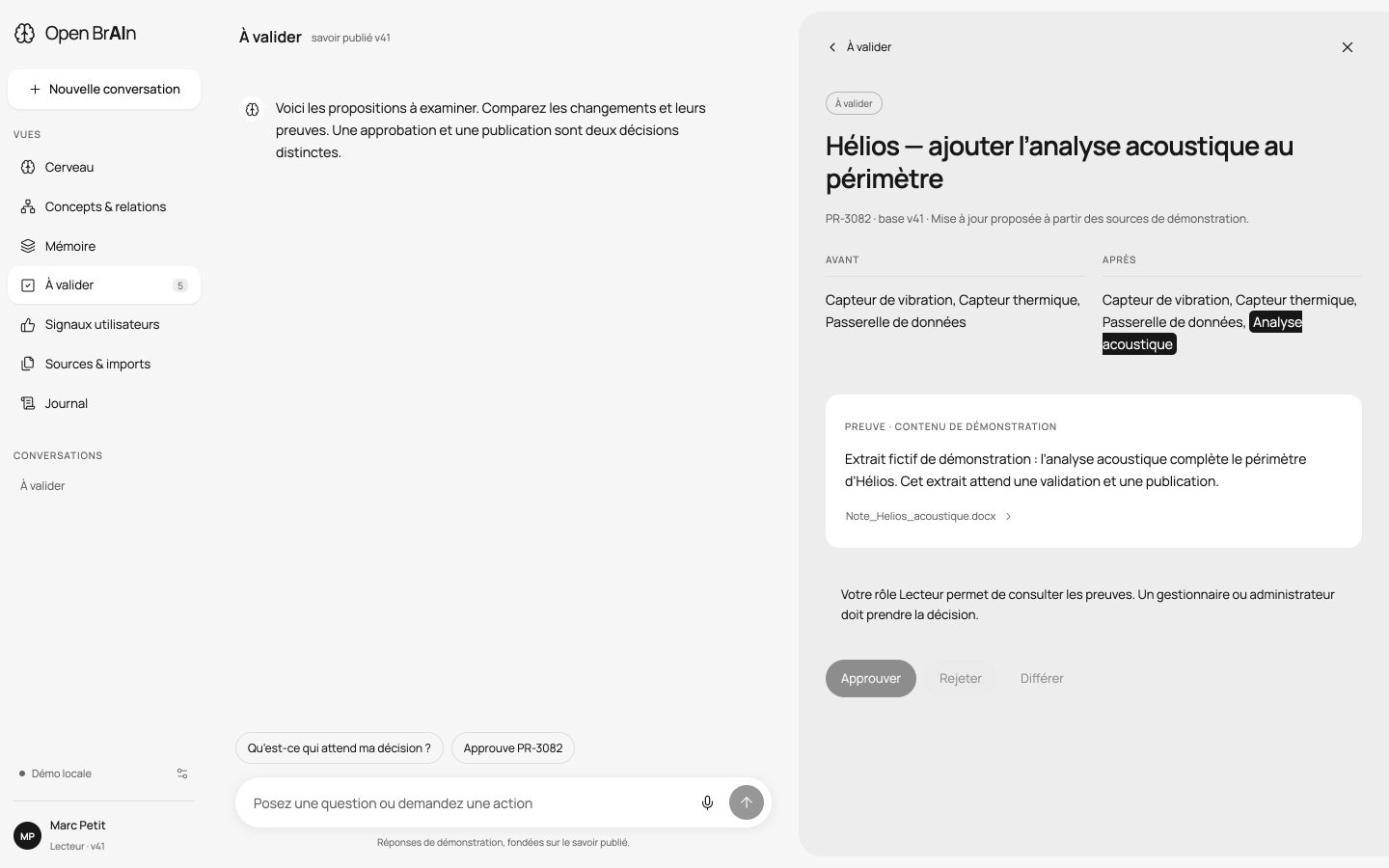
Toute action qui change le savoir passe par une confirmation explicite, avec une raison.
Des états honnêtes
Chargement, échec, hors ligne, base périmée ou droit insuffisant : chaque état est dit clairement.
BrainMap & Chronique
Le savoir comme un réseau qui évolue.
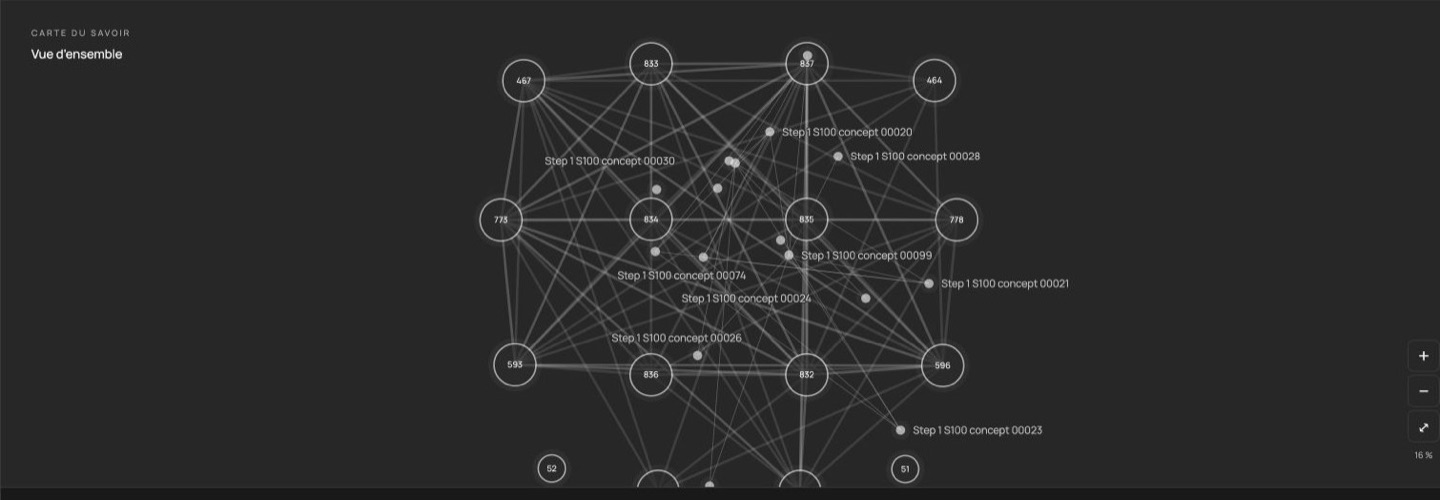
La BrainMap montre le savoir publié comme un cerveau : des territoires, des voisinages, des concepts reliés. La Chronique, synchronisée avec la carte, raconte ce qui a changé et quand, chaque événement étant relié à la publication et à la source qui l’expliquent.
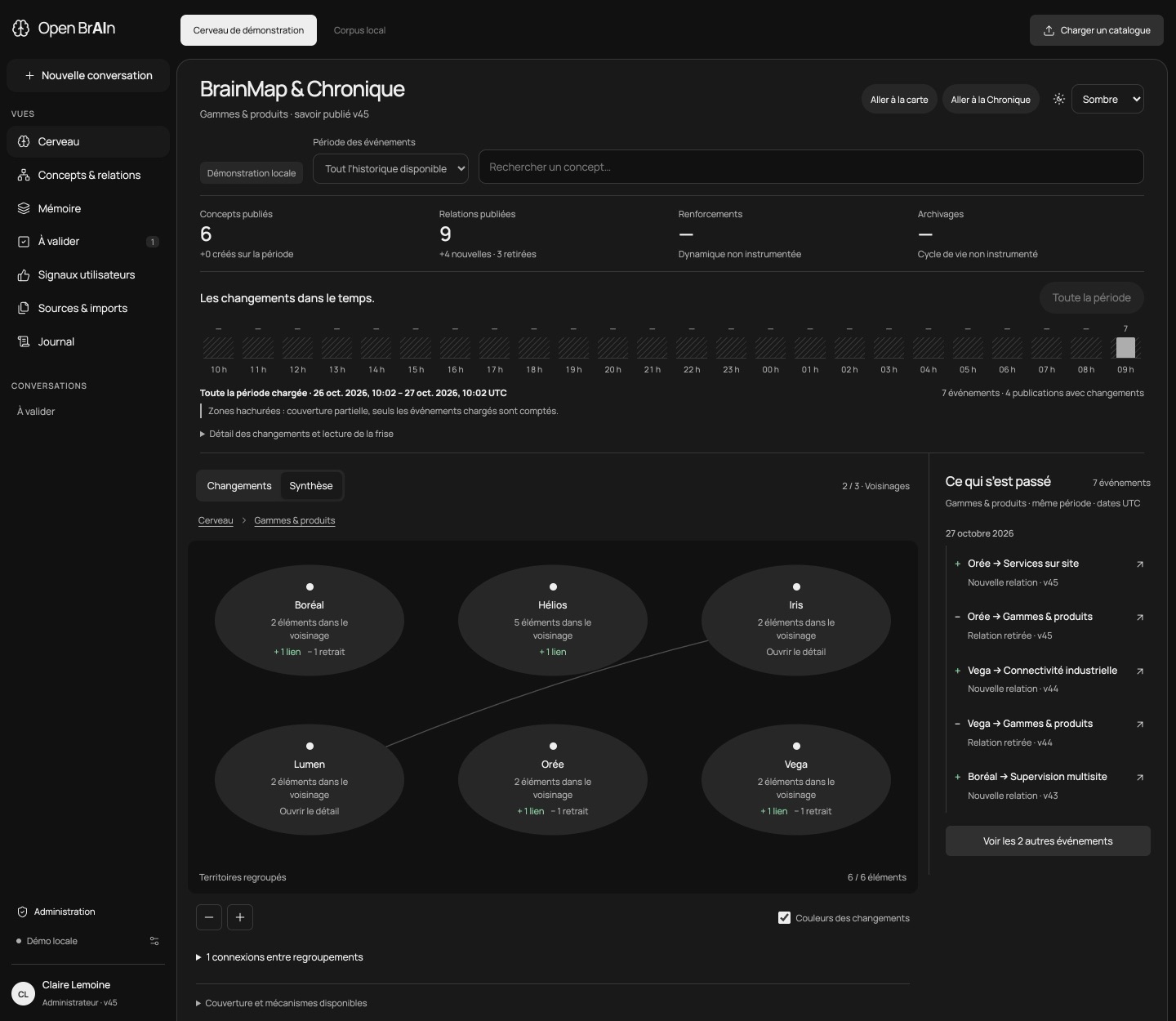
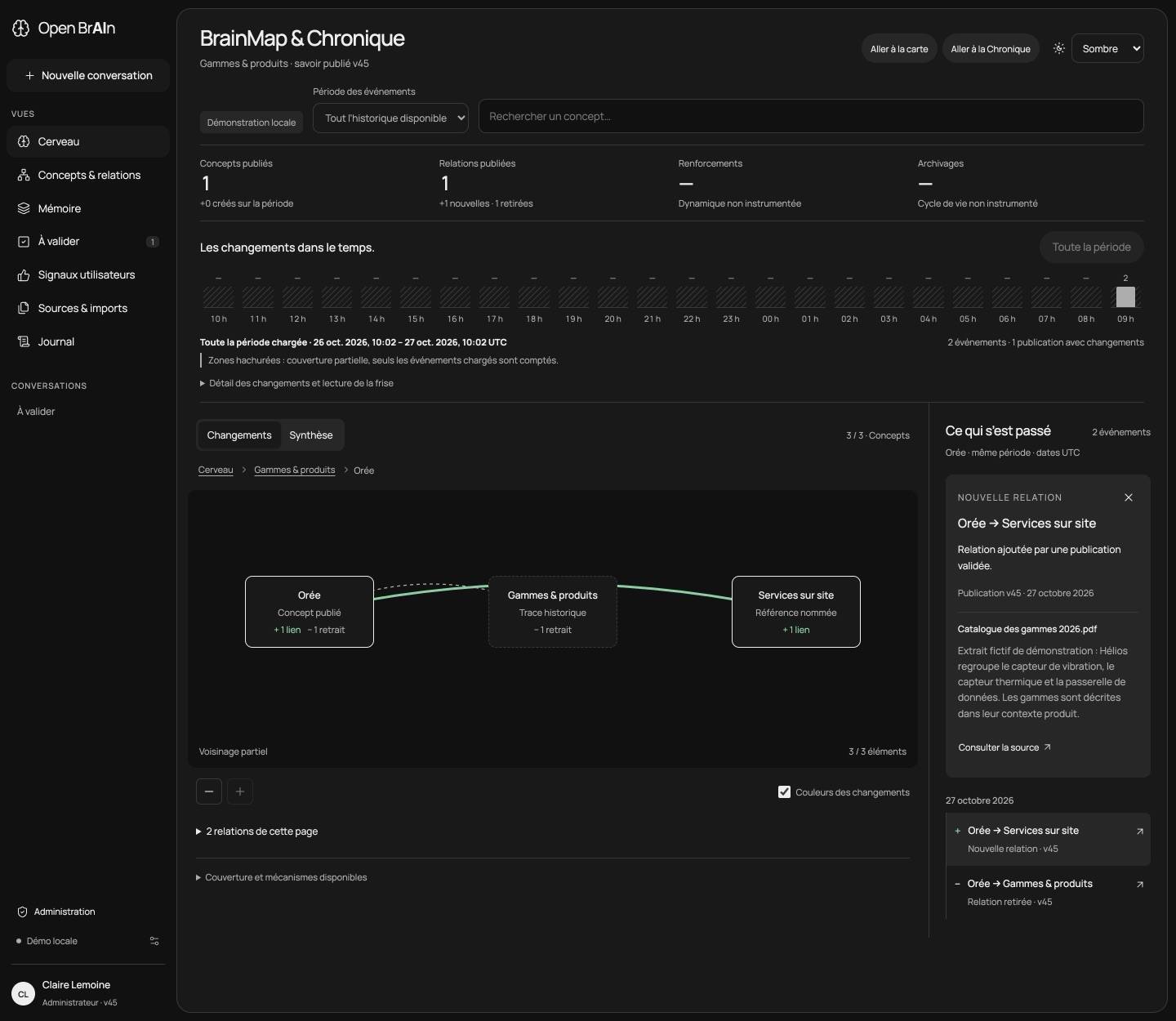
Zoom sémantique
Domaine, voisinages, concepts : on descend de niveau en niveau, avec un fil d’Ariane et une recherche.
Couleurs des changements
Création et retrait de relations, avec une légende stable, activable à la demande. Les autres dynamiques sont en conception.
Période et frise
Une frise découpée en intervalles montre quand le savoir a bougé. Les zones hachurées signalent une couverture partielle.
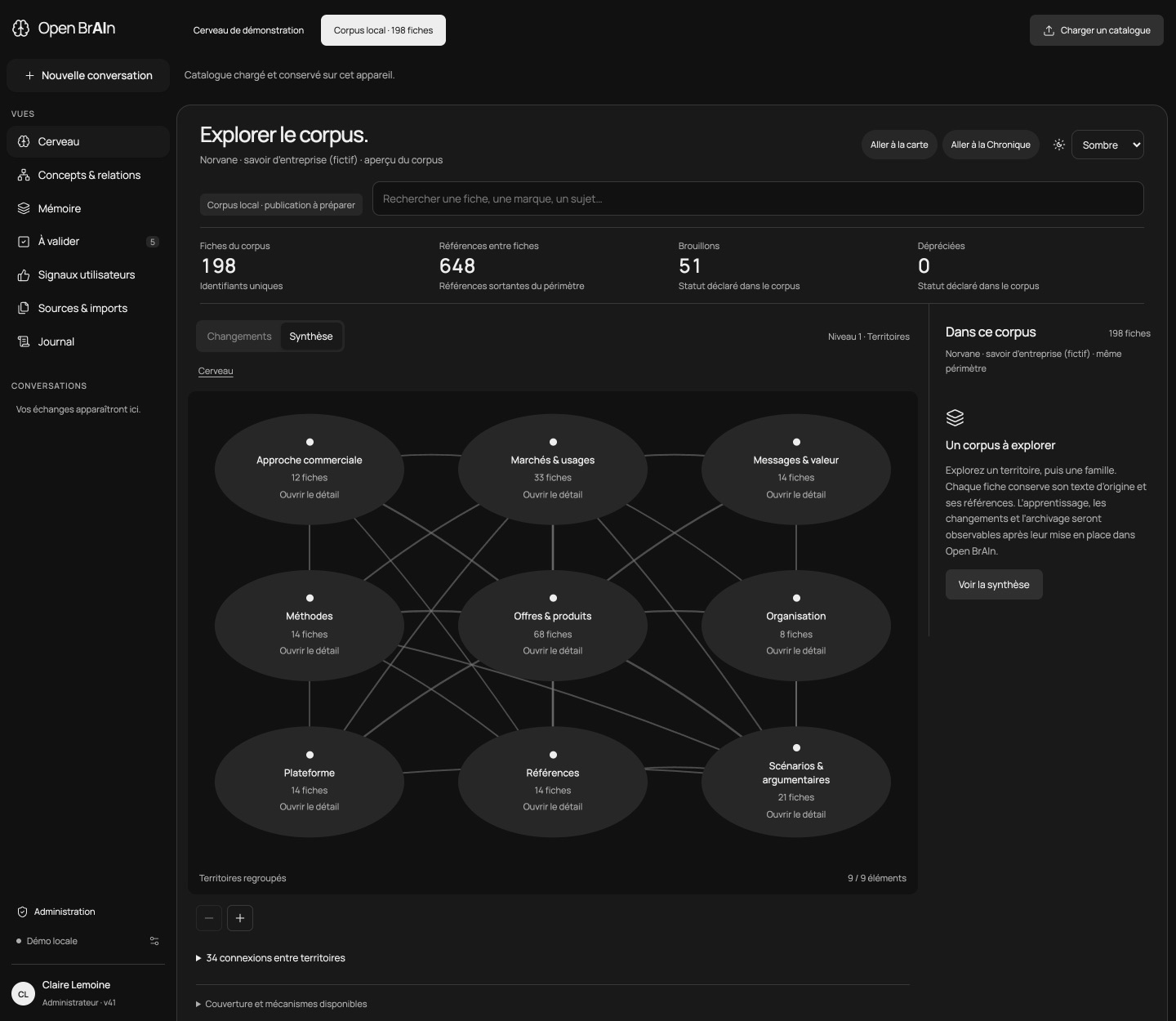
Explorer un corpus
Des centaines de fiches, lisibles d’un coup d’œil.
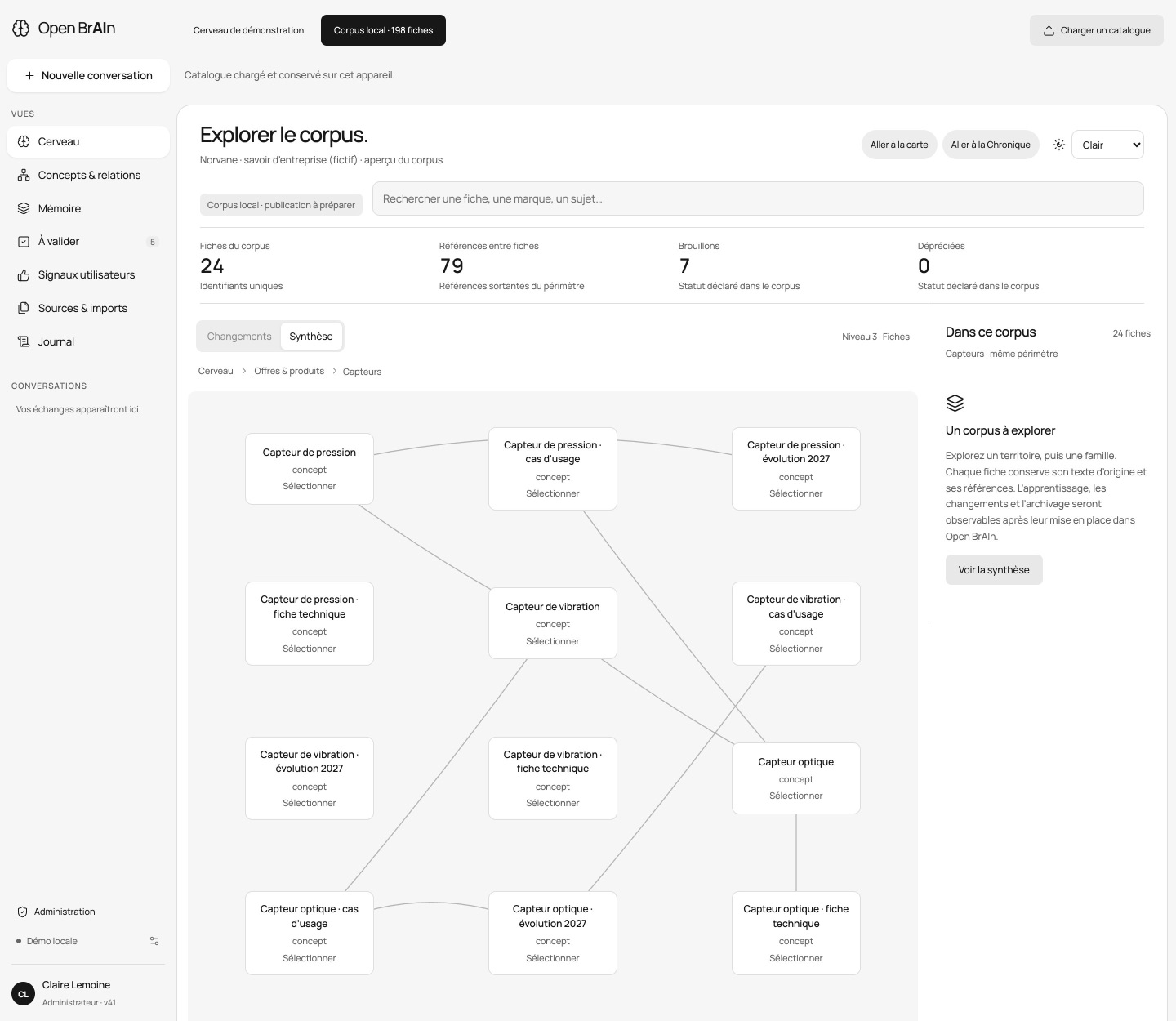
Un catalogue de documents préparé peut être exploré localement, avant toute publication : territoires, familles, puis fiches, avec leurs références croisées. L’exemple ci-dessous porte sur une entreprise imaginaire, Norvane : 198 fiches et 648 références.
Gouverner
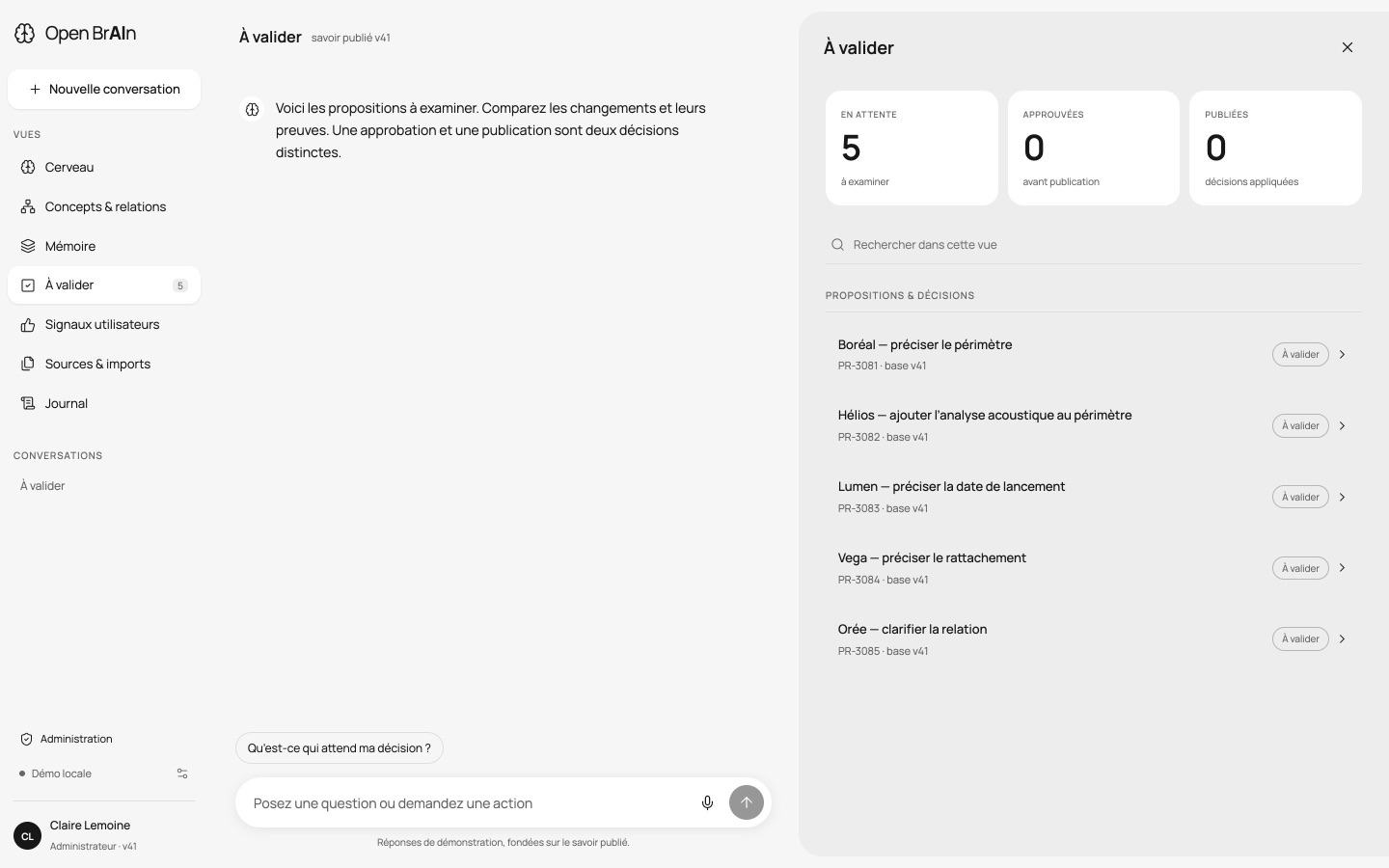
Valider, tracer, administrer.
Mobile
Dans la poche, sans rien perdre.
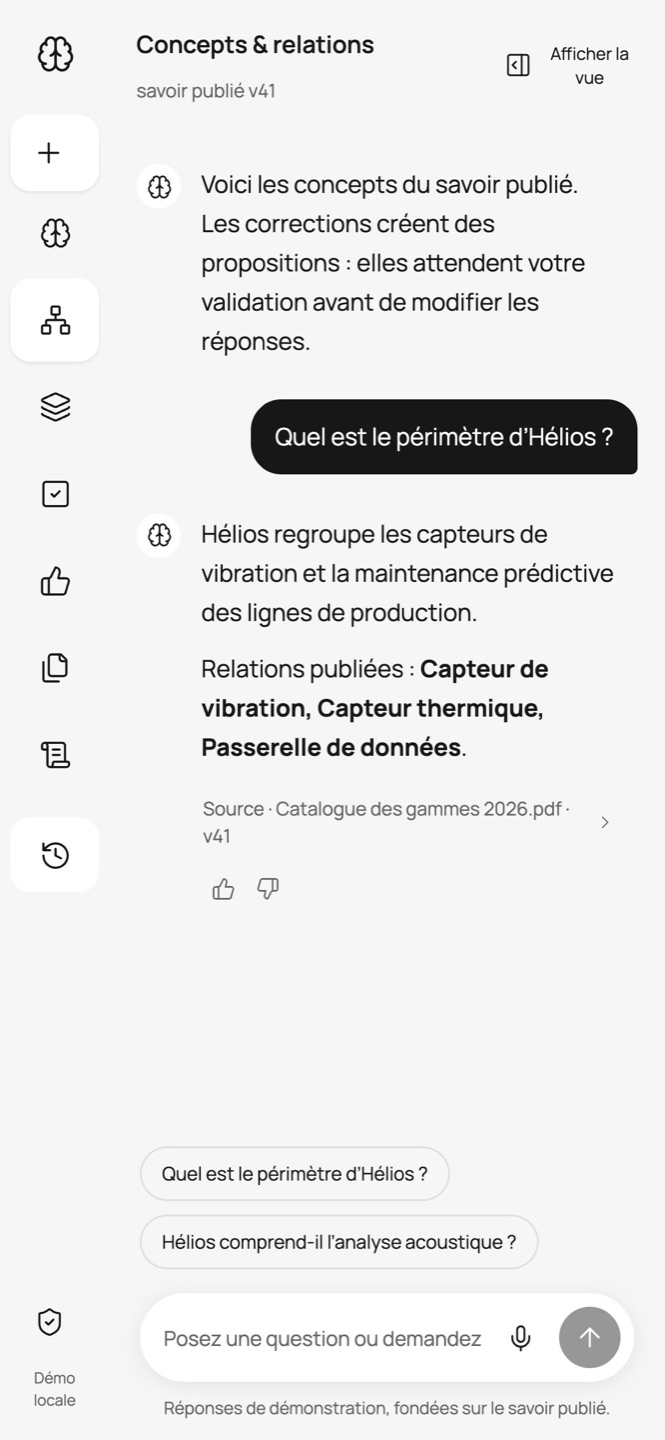
Sur téléphone, la navigation devient un rail d’icônes et les vues passent en superposition. Aucun débordement horizontal : c’est vérifié par un test automatisé.
La même conversation, les mêmes preuves, les mêmes garde-fous.
Mode connecté
Un espace de travail complet derrière la démonstration.
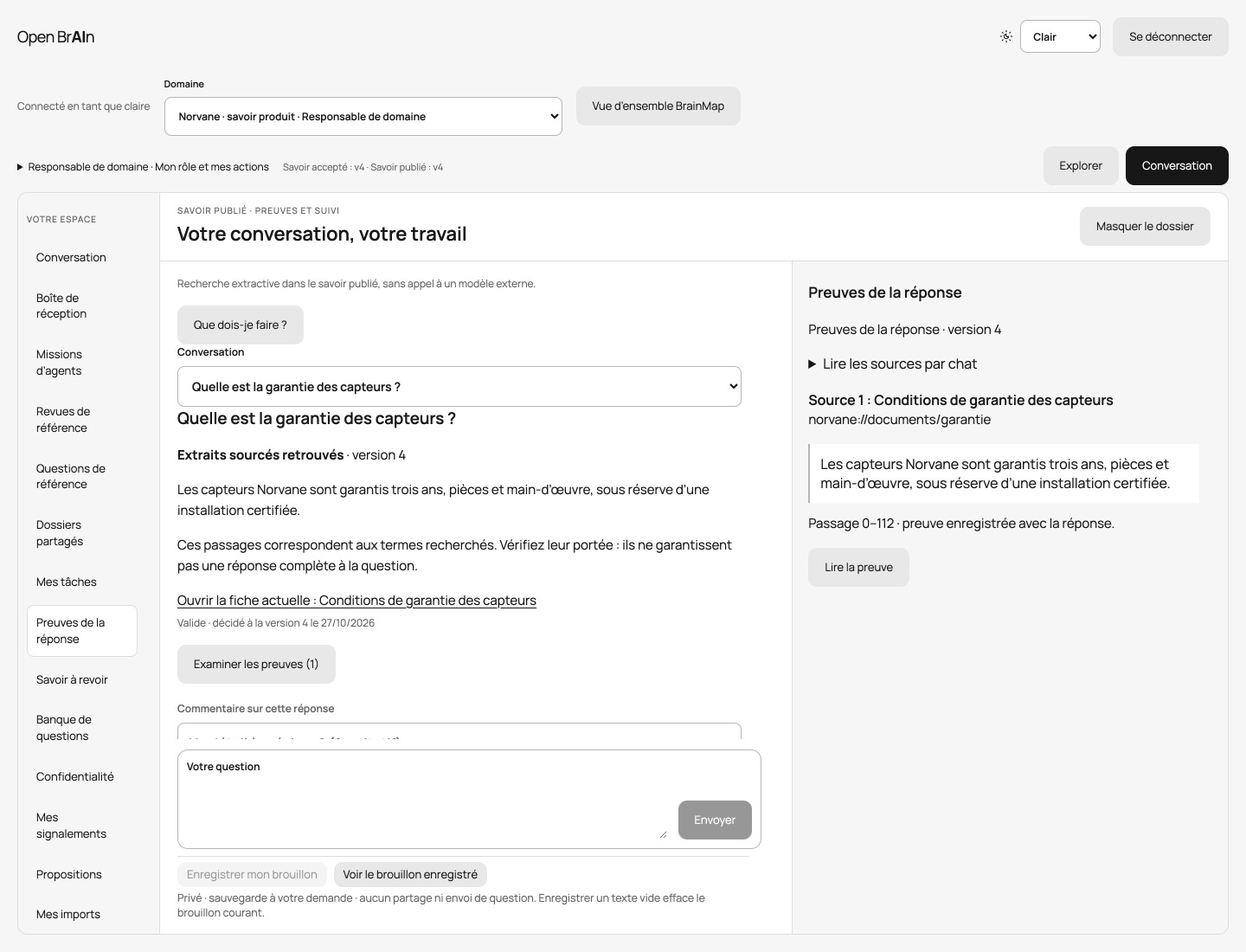
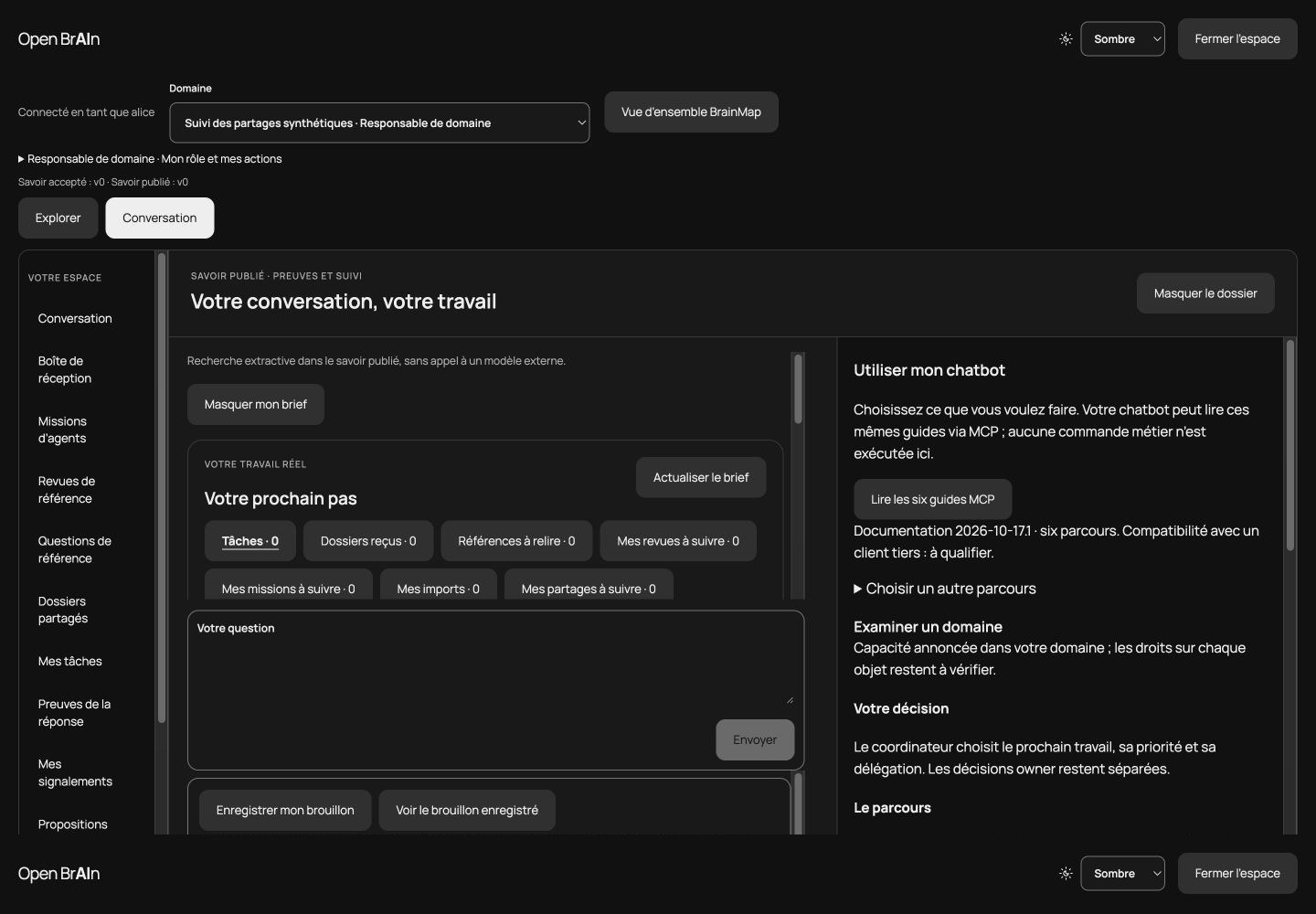
Connectée au back-end, la console ouvre des dossiers de travail : preuves d’une réponse, propositions, tâches, dossiers partagés, missions d’agents, revues de référence, signalements, imports. Trois dossiers s’y sont ajoutés récemment : Savoir à revoir, Confidentialité (avec le journal des lectures du secret) et Banque de questions.
Utiliser mon chatbot
Un dossier explique pas à pas comment brancher son propre assistant : consulter et citer, signaler une erreur, suivre un signalement, proposer une correction. Les mêmes guides sont lisibles par l’assistant lui-même via MCP.
Capture issue de la recette synthétique du mode connecté.
| Sous le capot | Choix | Pourquoi |
|---|---|---|
| Framework | React 18, TypeScript, Vite | Typage de bout en bout, contrats générés depuis l’API |
| Tests | 831 tests unitaires et de composants, 7 parcours navigateur sur la console de démonstration | Les parcours critiques (approuver, publier, échouer, reprendre) sont rejoués à chaque exécution complète de l’intégration continue |
| Modes | Démonstration ou connecté | La démonstration n’envoie aucune requête hors de la page, ce qu’un test vérifie |
| Session | Passerelle avec session sécurisée, ou jeton manuel | Le jeton reste en mémoire ; une session ne vaut jamais décision du responsable |
| Accessibilité | Rôles et libellés ARIA | Les tests pilotent l’interface par ses rôles et ses libellés, comme le ferait un lecteur d’écran |